
Ton appareil chauffe, ta batterie fond, ou au contraire tu veux l'image la plus nette ? Trois réglages t'aident : la résolution, la limite d'images par seconde et l'**aperçu du chat**. Ce tutoriel te montre où les trouver, captures du jeu (en anglais) à l'appui.
Où les trouver
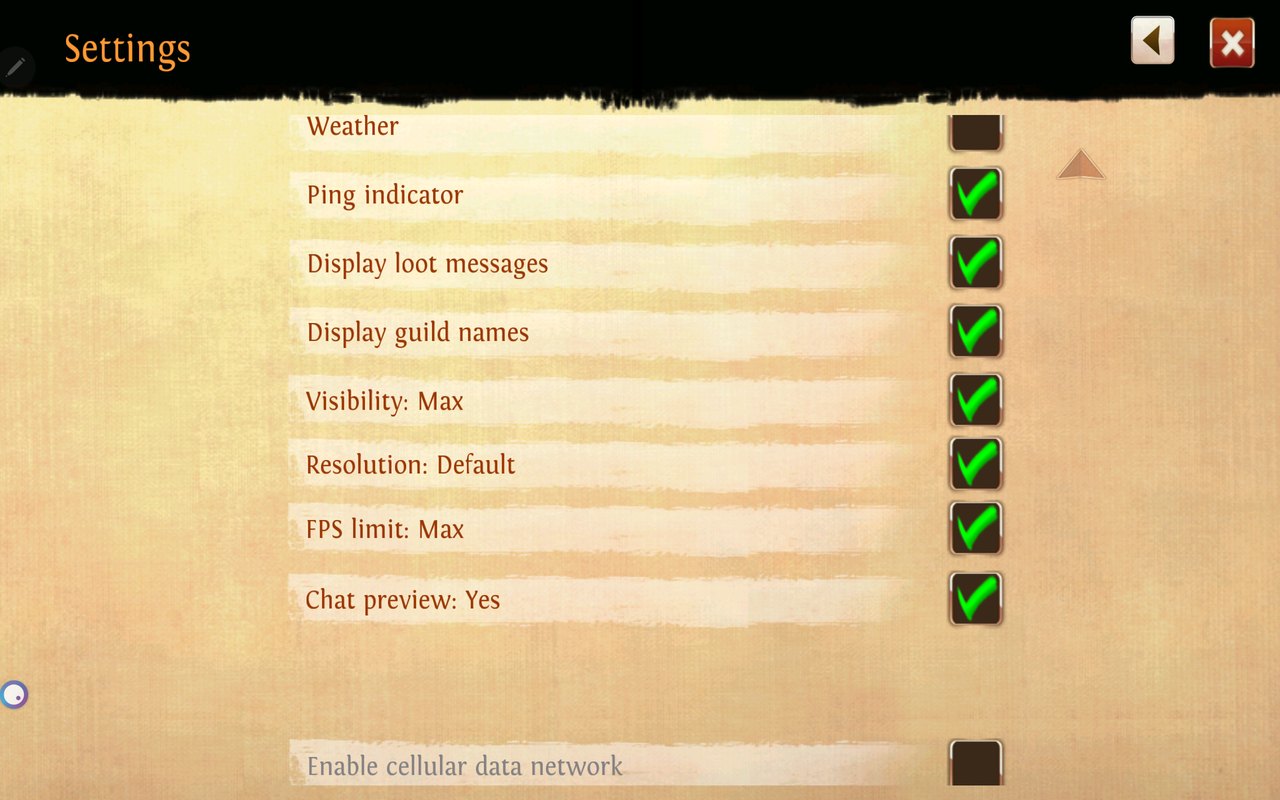
- À l'écran de connexion : touche la roue dentée en bas à gauche, puis Settings (Réglages) ; descends jusqu'à Game Settings (Réglages du jeu). Les trois lignes sont juste sous Visibility (Visibilité).
- En jeu : les mêmes lignes sont dans les Options, Réglages du jeu.
Les réglages
Résolution
| Choix | Effet |
|---|---|
| Par défaut | résolution de ton écran (720p sur une TV Android) |
| Max | résolution de ton écran |
| 1080p, 720p, 540p | image calculée plus petite puis agrandie : moins de chauffe, plus d'autonomie |
La résolution ne dépasse jamais celle de ton écran. Le changement s'applique tout de suite.
Limite d'images par seconde (FPS)
Max, 60, 45 ou 30 images par seconde (FPS limit). 30 économise beaucoup la batterie ; Max donne l'animation la plus fluide que ton appareil permet.
Aperçu du chat
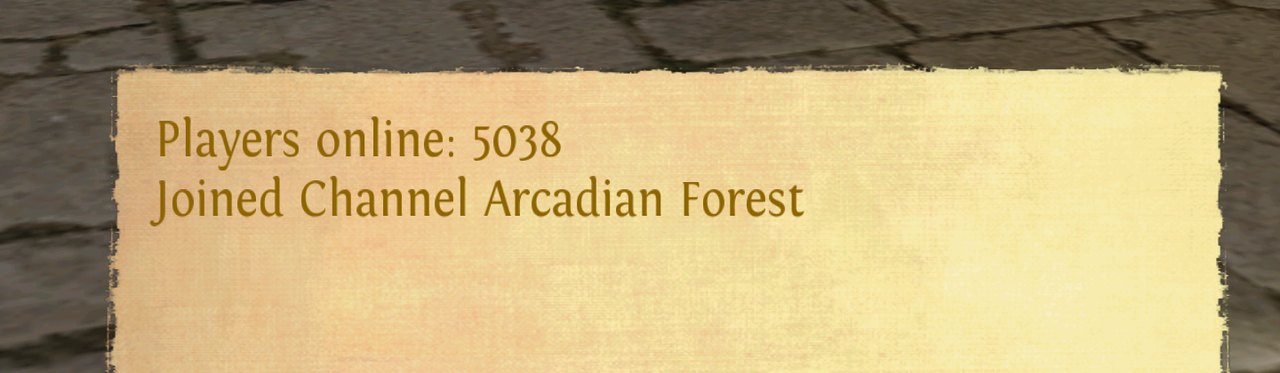
Quand quelqu'un parle et que ton chat est fermé, une petite fenêtre montre le message en bas de l'écran pendant 5 secondes. Mets Aperçu du chat (Chat preview) sur Non pour ne plus la voir.
Questions fréquentes
- Le jeu est flou en 540p. C'est normal : l'image est calculée plus petite. Remonte à 720p ou 1080p si ton appareil le supporte.
- Mon réglage est gardé ? Oui, il est enregistré sur ton appareil.